WHAT'S NEW?
Loading...
Hiển thị các bài đăng có nhãn thủ thuật iphone. Hiển thị tất cả bài đăng
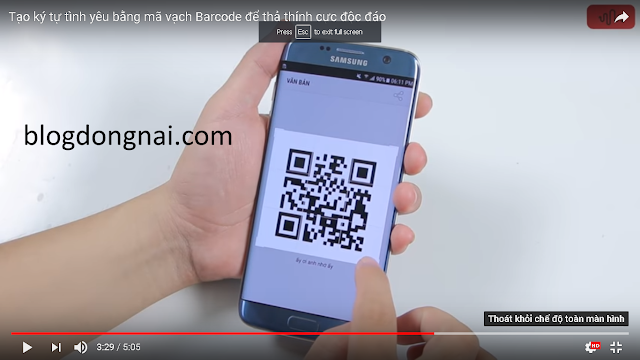
đã từ rất lâu rồi mình có bài viết về kí tự tình yêu ẩn rồi phải không và ngày hôm nay mình lại xuất hiện thêm kí tự mới, lần này khác với các lần khác là các bạn có thể quay ngang này, dọc này nói chung là quay các thứ không thể nhìn rõ đây là cái gì và tiếp nữa khi các bạn nhìn vào đây có nhiều bạn biết ngay đây là mã barcode phải không vậy thì làm sao nhập được cái kí tự ẩn này và mình sẽ sử dụng một chiếc máy khác soi nhá.

Tạo Ký Tự Tình Yêu Bằng Mã Vạch Barcode Để Thả Thính Cực Độc Đáo

Tạo Ký Tự Tình Yêu Bằng Mã Vạch Barcode Để Thả Thính Cực Độc Đáo

tạo kí tự ẩn bằng mã barcode tình yêu ?

thực ra để có thể làm được cái này thi cực kì đơn giản mà thôi và khi mình biết tới trò này mình không thể nghĩ nó lại đơn giản như thế.

trò này bạn có thể tìm hay làm trên bất cứ một hệ điều hành nào cũng được.

B1: bạn lên Chplay hay Appstore tìm ứng dụng có tên là " mã vạch "

hoặc có thể truy cập vào link sau đây:


Sau đó bạn tải về và mở nó lên

ứng dụng này chỉ có mục đích quét mã QR thui không ngờ nó lại tạo được như vậy.

B2 : mở nó lên và đây là giao diện chính của ứng dụng này.

Tạo Ký Tự Tình Yêu Bằng Mã Vạch Barcode Để Thả Thính Cực Độc Đáo

lúc này chỉ để quét mã mà thôi và nó có nhiều chức năng như lịch sử và bạn bỏ qua hết đi chỉ quan tâm đến phần tạo mã QR thui nhá.

Tạo Ký Tự Tình Yêu Bằng Mã Vạch Barcode Để Thả Thính Cực Độc Đáo

và bạn nhấn vào phần tạo mã nhá và nó ra như thế này :

Tạo Ký Tự Tình Yêu Bằng Mã Vạch Barcode Để Thả Thính Cực Độc Đáo
và nó có rất nhiều phần và bạn chỉ quan tâm đến phần nhập dữ liệu nó nháy nháy ở dưới ấy và bạn có thể nhập bất cứ thứ gì bạn muốn người khác đọc được nhá.

Lưu Ý :

sau khi nhập xong bạn phải dí nút hoàn tất trên màn hình bàn phím nhá. không nhấn là không được đâu.

và sau khí nhấn hoàn tất xong thì ngay lập tức nó hiện ra như thế này :

Tạo Ký Tự Tình Yêu Bằng Mã Vạch Barcode Để Thả Thính Cực Độc Đáo

làm đến đây thì vẫn chưa xong bạn nên chia sẻ trên các mạng xã hội bằng nút share trên góc màn hình.

tốt nhất nếu muốn làm điều độc đáo thì bạn hxy chụp ảnh màn hình lại rồi chia sẻ lên facebook nhá

Lưu Ý :

lúc nhấn chụp màn hình bạn chỉ lên lấy nguyên mã thôi nhá bỏ dòng chữ đi nhá.

Tạo Ký Tự Tình Yêu Bằng Mã Vạch Barcode Để Thả Thính Cực Độc Đáo

xong rồi bạn chia sẻ lên facebook và tìm người phá giải nhá 


Đã lâu rồi mình không chơi trò chơi vậy hôm nay mình chơi trò này nhá. đã có rất nhiều người hỏi rằng " anh ơi troll facebook đi và đặc biệt troll messenger đi " ok vậy thì hôm nay mình sẽ hướng dẫn các bạn troll facebook hay messenger , nào mình cùng bắt đầu luôn nhá ?

troll messenger như thế nào ?

đầu tiên không biết bạn để ý hay không thì trên messenger hay facebook có có dòng lạ lạ như phần gạch dưới , in đậm này hay là gạch ngang gạch chéo như kiểu bạn viết sile mà xóa đi ấy thì đầu tiên mình sẽ nhắn tin cho một thằng bạn này của mình để bắt đầu troll nó nhá.

Cách Chat Chữ In Đậm, In Nghiêng, Gạch Ngang Trong Facebook Messenger
và bây giờ mình sẽ hướng dẫn các bạn cách viết chữ in đậm.

các bạn muốn nhấn mạnh cái gì đó thay vì in hoa, các bạn tạo ra suy nghĩ rằng hét vào mặt họ nếu bạn muốn nhấn mạnh thì viết im đậm nhá.

đầu tiên bạn muốn viết gì đó im đậm thì thêm dấu * sau và trước câu nói muốn nhấn mạnh nhá ví dụ " * à ừ * " và ngay sau đó chữ của bạn sẽ im đậm.

Cách Chat Chữ In Đậm, In Nghiêng, Gạch Ngang Trong Facebook Messenger
và chắc chắc tí nữa thằng bạn mình sẽ không biết lí do vì sao nó sễ tưởng bị làm sao. haha


tạo chữ in nghiêng trong messenger ?

cách này bạn không thể nào sử dụng trên điện thoại được và cách này chỉ troll thằng nào hay sử dụng máy tính thôi nhá.

cũng giống như phần in đậm thôi bạ chỉ cần thêm " _ trước câu nói của mình thôi nhá"

lưu ý :

rằng bạn không được cách dấu _ trước và sau nhá , ví dụ " _anh yêu em- "

và sau đó chờ thằng bạn nó nt lại và nó sẽ gửi hoặc hỏi bạn cách làm ntn nhá ?

chúc các bạn thành công !
bạn đang dùng iphone mà bây giờ bạn lại sử dụng máy android và danh bạ của bạn mất hết do lưu ở iphone và bạn đang đầu đầu không biết chuyển danh bạ từ iphone sang android  như thế nào và ngày hôm nay mình sẽ hướng dẫn các bạn làm được điều ấy thật đơn giản .

cách chuyển danh bạ từ iphone sang android ?

trước tiên bạn cần kết nối wifi cho cả hai máy điện thoại và lưu ý rằng phải kết nối hai máy cùng một wifi nhất định.

Chuyển Danh Bạ Từ iPhone Sang Android Không Cần Máy Tính

sau đó bạn mở

App store và Chplay và tìm từ khóa có tên là " bump "và sau đó bạn tải ứng dụng đó về cho cả hai máy điện thoại.

và đây là giao diện cùng một ứng dụng cho máy 2 máy điện thoại.

Chuyển Danh Bạ Từ iPhone Sang Android Không Cần Máy Tính

và ngay sau đó bên iphone sẽ tìm thấy thiết bị kia và bạn chọn kết nối nhá.

sau đó các bạn vào mục các liên lạc nó sẽ hiện thị ra danh bạ của chúng ta , bạn muốn chuyển số nào thì bạn nhấn chuyển số đó hoặc các bạn có thể chọn tất cả bên góc tay trái màn hình.

sau đó các bạn sẽ nhấn vào gửi và bên điện thoại android nó sẽ hiện ra một thông báo và bạn nhấn vào có sau đó nhấn vào lưu.

thế là các bạn đã chuyển danh bạ từ iphone sang android rồi đó

chúc các bạn thành công !

nhiều khi bạn vào danh bạ iphone và thấy một số danh bạ hay người dùng không hoạt động nói chính xác hơn là họ đã bỏ số ấy hay bạn không còn liên hệ với người đó nữa. bạn muốn xóa nhiều người nhưng trên hệ điều hình ios họ không cho xóa nhiều người mà chỉ được xóa từng cái một vì như thế rất mất thời gian và ngày hôm nay chúng tôi sẽ hướng dẫn các bạn cách xóa toàn bộ danh bạ hay xóa nhiều người cùng một lúc trên iphone.

cách xóa danh bạ trên iphone ?

Cách 1:

đối với các bạn nhập danh bạ trên icloud hay gmail thì bạn chỉ cần vào mục cài đặt - danh bạ - tài khoản - và chọn xóa tài khoản ( bạn lưu ở gmail thì xóa gmail, lưu ở icloud thì xóa icloud nhá )

Xóa Danh Bạ Trên iPhone Không Cần Máy Tính
Cách 2: 

xóa danh bạ bằng ứng dụng :

lên ứng dụng app store và tìm ứng dụng có tên là " Group ". và tải nó về.

Xóa Danh Bạ Trên iPhone Không Cần Máy Tính

sau đó bạn mở nó lên và nhấn vào " all contacts " sau đó nhấn tiếp vào " select all " và chọn số danh bạn bạn muốn xóa sau đó nhấn vào " choose action " và chọn delete contacts "

thế là bạn đã xóa danh bạ một cách nhanh chóng 

chúc các bạn thành công !


trước mặt các bạn đây là hai nền hình luôn và bên cạnh đó là hai chiếc máy tuy nhiên kể cả hai chiếc máy khác nhau nhưng mình đang có một hình nền rất là đẹp luôn rất phù hợp với các cặp đôi đang yêu nhau và đang sử dụng hai máy có màn hình gần như giống nhau và bây giờ mình sẽ hướng dẫn các bạn làm sao tạo được hình nền như vậy và chúng ta cùng bắt đầu luôn nhá.

Cách Tạo Ảnh Nền Đôi Cực Dễ Thương Cho Các Cặp Đôi

Tạo ảnh nền đôi đơn giản ?

thực ra muốn làm hình nền như vậy không cần quá nhiều máy chỉ cần đúng một máy thôi và tốt nhất bạn nên chọn kích thước màn hình gần giống như nhau tốt nhất có cùng màn hình giống nhau để nó có những hình nền đẹp nhất, tinh vi nhất không thì một cái to quá một cái nhỏ quá.

các bước tạo ảnh nền đôi ?

đầu tiên bạn  lên kho ứng dụng appstore và tìm ứng dụng có tên là " couple wallpaper " và bạn kéo xuống nhìn thấy cái ảnh như bên trên thì tải nó về nhá .

Cách Tạo Ảnh Nền Đôi Cực Dễ Thương Cho Các Cặp Đôi
sau đó bạn mở ứng dụng lên.
thì ở đây nó cho các bạn chọn máy của bạn đang sử dụng màn hình gì có độ phân giải bao nhiêu và ở đây mình đang sử dụng chiếc iphone 7 và bạn dùng máy khác thì chọn kiểu màn hình và độ phân giải của màn hình bạn và nó đề xuất sẵn rồi nhá.

Cách Tạo Ảnh Nền Đôi Cực Dễ Thương Cho Các Cặp Đôi
tiếp đến phần bạn chọn kích thước màn hình cho người yêu mình nhá sau đó bạn chọn lấy kích cỡ như mình vừa nói trên  để có một hình ảnh đẹp nhất

sau đó bạn nhấn tiếp tục nhá.

ở đây nó có ba lựa chọn cho bạn :

1: photo library là chọn ảnh trong thư viện cho bạn.

2: camera là chụp ảnh 

3: cute wallpaper là hình mẫu có sẵn

Cách Tạo Ảnh Nền Đôi Cực Dễ Thương Cho Các Cặp Đôi
nếu như bạn có ý tưởng thì bạn có thể chụp ảnh ngay hoặc lấy những hình ảnh trong thư viện của các bạn.

ở đây thì mình chọn hình mẫu có sẵn nhá.

Cách Tạo Ảnh Nền Đôi Cực Dễ Thương Cho Các Cặp Đôi
trong kho ảnh của hệ thống có rất nhiều ảnh cho bạn lựa chọn luôn thậm chí bạn cứ kéo như vậy thì nó có rất rất nhiều luôn.

rồi bạn chọn một bức hình ưng ý nhá và bạn chọn nó.

bước tiếp theo bạn nhấn tiếp tục hoặc tải ảnh về thế là xong nhá.

cuối cùng bạn vào thư viện ảnh và nó có hai bức ảnh bạn vừa tải về nhá, một cái cho mình một cái cho người mình yêu.

p/s ; mình lấy một cái thôi nhá còn một cái gửi cho người kia qua tin nhắn hay gửi qua một thứ gì để để đến tay người kia.

khi đi cùng nhau hay ăn uống mà để điện thoại cùng nhau trên bàn thì nó đẹp lắm đó.

Chúc Các Bạn Thành Công !

nghi nguồn blogdongnai.com khi đăng tải bài viết này lại.


trên màn hình đây là bức ảnh cơ bụng 6 múi và bức ảnh này cực kì sexy và hiện tại có rất nhiều người cũng như mình có ước ao cơ bụng 6 múi và nhiều người đố mình có cơ bụng 6 múi ấy và ngày hôm nay mình sẽ giới thiệu cho các bạn ứng dụng làm được điều ấy vô cùng đơn giản.

Ứng Dụng Tạo Cơ Bụng 6 Múi Cực Đẹp

cách tạo cơ bụng 6 múi ? 

đầu tiên bạn phải có một hình ảnh và bạn hãy lấy hình ảnh của các bạn kể cả có 6 múi hay không nhá sau đó các bạn hãy lên Appstore và tìm ứng dụng có tên " six pach abs photo editor " và tải nó về nhá.

Ứng Dụng Tạo Cơ Bụng 6 Múi Cực Đẹp
và bạn mở nó lên và đây là giao diện chính của nó, ứng dụng này cực kì đơn giản .

Ứng Dụng Tạo Cơ Bụng 6 Múi Cực Đẹp

ứng dụng này chỉ có tính năng thêm 6 múi bụng thôi nên nó rất đơn giản phải không nào , ở đây có phần camera nó giúp bạn chụp những bức ảnh để làm bụng 6 múi. nếu như các bạn đã có bức ảnh rồi thì các bạn vào phần gallery thư viện ảnh ấy và chọn lấy bức ảnh có sẵn trong đó nhá ở bức ảnh nào nó cũng có phần cắt nên bạn những phần không thích trong bức ảnh đi nhá sau khi đã có một bức ảnh hoàn chỉnh thì bạn nhấn vào phần six packs ads và chn lấy mẫu 6 múi mà bạn thích sau đó bạn kéo chỉnh sửa sao cho nó hợp với bức ảnh của bạn để nó đẹp nhất nếu như bạn nghép như vậy thì nó chưa đủ ăn khớp thì bạn hãy nhấn vào phần apacti nhá và kéo nó sao cho mờ đi hợp với bức ảnh của bạn nhất rồi bạn nhấn lưu lại là xong.

chúc các bạn thành công !
hôm nay mình sẽ hướng dẫn cho các bạn cách làm mờ nút home trên iphone để tiện lợi đỡ vướng víu nhá và mình cũng có cái ảnh nền màn hình khoá cực chất cho máy iphone nhá nếu bạn thích thì tải về dùng nhá.

làm ở nút home

nút home có cản trở chúng ta không ?

nhiều bạn thích dùng nút home ảo này tuy nhiên nó màu đậm sẽ làm mấy mỹ quan trên màn hình của bạn.
thứ 2 đó chính là làm bạn rối mắt hơn khi bạn sử dụng ấy và ngày hôm nay mình sẽ hương dẫn các bạn và chúng ta cùng bắt đầu với bài viết này nhá.

làm mờ nút home cho iphone ?

cái này chỉ được sử dụng cho ios 11 thôi nhá và máy mình hiện tại đang dùng ios 10 nên mình không có ảnh hướng dẫn cho bạn nên các bạn thông cảm cho mình.

B1: vào cài đặt - trợ năng và chọn đến phần nút home ảo ấy và ở đây với ios 11 bạn có thể lựa chọn tuỳ chỉnh sao cho nó mờ đi.

bài này chỉ đến đây là kết thúc ròii chúc các bạn thành công.

Nguồn : blogdongnai.com

hôm nay mình sẽ hướng dẫn các bạn cách vào facebook hay yotube bằng 4g mà không mất đồng nào cả hay không mất tiền trong tài khoản hay tốc độ cao của bạn cả. nào mình cùng bắt đầu ngay thôi nào.

làm thế nào để truy cập facebook không mất tiền.

trước khi đi vào chủ đề chính mình xin nói là truy cập tốc độ cao này chỉ dành cho sim 4g thui nhá ai mà chưa đi đổi sim 4g thì hãy đi đổi ngay nhá để tận hưởng khuyến mại này nhá.

đối với nhà mạng Viettel thì khi đăng kí sẽ được sử dụng facebook và youtube hoàn toàn miễn phí với tốc độ chóng mặt nhá.có một lưu ý đó là đnag trong quá trình sử dụng mà nó tụt xuống 3G thì nó sẽ trừ vào tài khoản chính của bạn, bạn nên chỉ bật chế độ 4G để tránh những điều không may sảy ra.

đối với nhà mạng Mobifone thì thoải mái hơn khi các bạn đăng kí nó cho bạn 15Gb tốc độc cao thoải mái mà lướt web , xem phim hay bất cứ thứ gì bạn muốn.

Cú Pháp Đăng Kí 4G ?

với sim viettel thì bạn soạn : 4GTL gửi 191
sau khi gửi thì nó sẽ gửi lại tin nhắn là đăng kí thành công và bạn có thể dùng ngay nhá. và trong tin nhắn đến nó sẽ bảo là bạn có thể dùng 4G facebook hay 4G yotube và ngoài ra nó sẽ tính cước như bình thường và nó chỉ có hiệu lực trong 7 ngày thôi nhá.

đăng kí 4g


Đối với Dcom của viettel thì soạn : 4GTLT gửi 191
nếu bạn sợ nó trừ thì bạn có thể huỷ lưc nào cũng được bằng cách soạn : Huy tên gói cước gửi 191.

Chúc Các Bạn Thành Công

Nguồn : blogdongnai.com

như các bạn đã biết khi nghe gọi điện trên điện thoại có kết nối intenet bằng các ứng dụng như Zalo,Facebook nhưng nó phải thoải mãn yêu 2 yêu cầu này đó là 2 máy cùng phải cài ứng dụng đó và có kết nối internet nhưng bạn hãy quên nó đi thủ thuật ngày hôm nay sẽ hướng dẫn các bạn cách gọi điện miễn phí chủ yêu cầu một máy có kết nối internet mà thôi.

Gọi điện miễn phí như thế nào?

B1: bạn truy cập vào Appstore hay CHplay và tìm ứng dụng có tên là ( Mo Cha ) bạn có thể hoàn toàn yên tâm vì nó là của viettel nhá và bạn tải về nhé.
ngoài gọi điện miến phí thì nó cũng hỗ trợ cho bạn gửi tin nhắn miến phí nội mạng với nhau.

gọi điện miễn phí


B2: sau khi tải về thì bắt đầu đăng kí
đầu tiền thì bạn điền số điện thoại vào và lưu ý : bạn hãy đăng kí bằng sim viettel nhá thế nó mới hỗ trợ cho các bạn gọi điện hay gửi tin nhắn miễn phí được.
sau khi nhập sdt xong nhấn tiếp lập tức sẽ có tin nhắn chứa mã đăng kí của bạn và bây giờ bạn hãy điền mã đó vào đó là được :))
tiếp đến là phần thông tin cá nhân của bạn bạn có thể điền tuỳ thích hoặc lấy luôn thông tin trên facebook cũng được rồi nhấn cập nhật.
đối với các loại máy android mới hay cũ thì đều phải cấp quyền truy cập cho nó nhá

B3: sau đo sẽ ra giao diện chính của mocha nó có phần gọi điện hay nhắn tin đều miễn phí nhá và bây giờ bạn hãy tìm hiểu chút nhá mình không thưer nói hết được.

Nguồn : Blogdongnai.com

từ trước tới nay khi nhắc tới apple người ta luôn nhắc đến sự mượt mà , ổn định và hiệu năng suất sắc vậy bạn có bao giờ thắc mắc làm sao các thông số luôn đủ và bài hôm nay mình xin nói đến tại sao iphone luôn hoạt động mượt mà.

iphone mượt hơn android

iphone hay android tốt hơn ?

lí do đầu tiên apple tối ưu hoá quá tốt phần cứng và phần mềm cho dù apple đã thuê các doanh nghiệp có chuyên môn cao gia công song về thiết kế phần cứng apple luôn tự tay làm hoàn chỉnh song song với đó hệ điều hành ios nắm một vai trò quyết định tối ưu hoá phần cứng có rất nhiều đã có rất nhiều lí do cho rằng nền tảng của appple mang lại 65% sự mượt mà với điều vụ các tác vụ một cách hợp lí ios cho thấy đây là nền tảng tốt nhất hiện nay nếu tìm hiểu sau hơn chúng ta mới thấy rằng thông số bên trong của sự lí apple nhưu số đơn vị sử lí , khả năng sự lí lạnh , bộ nhớ khủng so với các thiết bị di động khác do vậy việc sử lí trên thiết bị là thấp iphone vẫn chạy trơn chu và ít phiền phức hơn so với các thiết bị khác.

thứ 2: ứng dụng trên appstore được quản lí rất nghiêm ngặt apple là hãng sản xuất rất uy tín và mạnh mẽ nhất hiện nay đây là một điểm mà giới công nghệ hay khách hàng rất yêu chuộng họ trong khí các mỗi điện thoại trên thị trường hiện nay đều có những tính năng độc quyền riêng tuy nhiên chúng vẫn sử dụng gốc là android chính vào sự tuỳ biến quá nhiều hay hơi rác khiến hệ điều hành android luôn phải đối mặt với sự thiếu ổn định và tiêu hao năng lượng và ios thì lại khác nó là con cưng của apple biểu tượng sống còn của hãng thế nên nó được chăm chút rất kĩ lưỡng về mặt ứng dụng nó được apple luôn có sự kĩ lưỡng tuyệt đối với ios . tình trạng ăn ram,mã độc và quảng cáo được quản lí chặt chẽ của apple các ứng dụng thứ ba phải trải qua một thời gian kiểm nhiệm bởi chính các chuyên gia phần mềm của apple sau đó mới được đưa lên appstore .

Với iphone nói chung và sản phẩm của apple nói riêng bạn có thể hoàn tòn yên tâm và sử dụng

thứ 3: iphone không bị cài sẵn các ứng dụng của bên thứ ba ai đã từng dùng những máy gốc của hệ điều hành android có sự mượt mà ổn định so với các bản tuỳ biến của các hãng khác và nguyên nhân chính với sự khác biệt là các ứng dụng đó không đi kèm với các thiết bị thứ ba và apple đa áp dụng điều này với chiếc iphone đầu tiên.

như các bạn đã biết dạo gần đây dạp chiếu phim đã cho ra mắt bộ phim có tên là Annabelle và ngày hôm nay mình xin hướng dẫn các bạn cách để làm sao tìm được những con ma ở trong phòng bạn hay những nơi bạn biết lưu ý là ứng dụng này không dành cho những người yêu tim hay sợ mà nhá .

Cách Nhìn Thấy Ma Như Thế Nào ?

B1: đầu tiên là bạn lên Chplay và và ios cũng có thể lên Appstore để tìm ứng dụng này nhá nó có tên là ( Ghost observer: Ghost detector ) và cái đầu tiên là nó bạn hãy bấm tải về.

Cách nhìn thấy ma


B2: bạn mở nó lên và vừa vào nó có âm thanh kinh khủng luôn và nó bảo cho phép truy cập video và bạn cứ nhấn cho phép cho mình nhá nói chung là bạn cho phép tất cả.

B3: bạn vào giao diện chính là có phàn chụp ảnh nếu ban nhìn thấy con ma mà muốn chụp srnh lại thì nhấn vào nó nhá. và bạn nhìn thấy nó sẽ có môht thông báo cho rằng con ma này cách bao nhiu mét khi nhìn thays con ma.

ngoài ra nó còn có chức năng dịch tiếng con mà nhá (ahihi).

Còn đâu bạn tham khảo nhá.

Chúc Các Bạn Nhìn Thấy Ma !

sau một thời gian sử dụng iphone của bạn không còn mượt như trước nữa bà bạn đừng lo lắng ngay bây giờ mình sẽ chia sẻ cho bạn vài thủ thuật giúp iphone của bạn mượt như mới.

Tăng Tốc Iphone Bị Đơ ?

1: Khởi động lại iphone ( nó sẽ làm kha khá nhưng lỗi của iphone mất đi) bạn chỉ cần tắt nguồn và khởi động lại.
Nhấn đồng thời nút tắt nguồn và nút Home và nó sẽ giải quết quá nhiều vấn đề rắc rối của bạn và nó sẽ khởi động lại lâu hơn chút đó.( không nên quá lạm dụng phương pháp này lâu dài nó sẽ không tốt cho iphone của bạn )

2: Tắt cập nhật phần mềm ( tại sao mình lại nói như vậy vì phương pháp này dành cho người quá bận nhiều công việc không có thời gian cập nhât phần mềm bằng tay và nếu bạn bật chế độ này thì mỗi khi có bản cập nhật mới nó sẽ làm tăng bộ nhớ máy lên một cách đáng nể chưa kể mỗi khi cập nhật máy sẽ làm tăng CPU và làm cho máy chậm và đơ ).

3: Xoá những ứng dụng không sử dụng ( hồi xưa bạn tải ứng dụng nào đó về và lâu rồi bạn không đụng hay không sử dụng tới nó và nó sẽ chiếm nhiều dung lượng của máy và bạn hãy nghĩ à cứ để đó bao giờ sử dụng thì mở nó lên và mình khuyên các bạn nếu không hay sử dụng thì xoá nó đi bao giờ sử dụng thì tải nó về bây giờ ở đâu chả có wifi )

4: Xoá bộ nhớ đệm ( tại sao lại có những dữ liệu đệm này đó là các bạn sử dụng các trang web của safari thì nó sẽ tự động lưu về và nó sẽ làm bạn duyệt web mượt hơn và về lâu về dài nó sẽ lưu quá nhiều và mỗi khi bạn lướt web thì máy bạn sẽ bị đơ nặng đấy )

5: Tắt ứng dụng chạy nền ( việc mà chúng ta đa nhiệm nhiều ứng dụng thì nó rất tiện lợi vì mình cần ứng dụng nào thì bật luôn ứng dụng đó lên nhưng theo ý kiến cá nhân của mình ý thì đa nhiệm như thế sẽ làm máy hao pin hơn việc bạn xoá đa nhiệm hơn thì sữ giúp máy đỡ nóng hơn và đỡ hao pin và về lâu về dài không bị đơ máy )

6: giảm độ trong suất và di chuyển ( điều này sẽ làm người dùng thú vị hơn khi quay ngang quay dọc và nó sẽ chuyển động theo rất bắt mắt tuy nhiên cái này chiếm khá là nhiều ram và hao pin và mình khuyên bạn nên tắt đi)

7: Khôi phục cài đặt gốc ( đây là bưoc mình coi là hòn thiện nhất và nó giải quyết nhiều vấn đề trên chiếc iphone của bạn và việc này sẽ làm máy bạn ý như mới )

làm tăng tốc độ iphone


Trên đây là 7 bước hướng dẫn các bạn cách làm sao để iphone của bạn đỡ hao pin và đơ máy

Chúc Các Bạn Thành Công !

các bạn thường xuyên nghe nhạc trên youtube hay nghe trên máy tính và bạn muốn tải nhạc mp3 trên yotube vì nó chỉ có trên đây mà thui vậy làm sao để tải nguyên phần mp3 về máy  và ngày hôm nay mình sẽ hướng dẫn các bạn biến video thành mp3 và tải về nhá .

Tải Nhạc Trên Yotube Về Máy Điện Thoại ?

có nhiều bài nhạc chỉ được nghép hay chỉ độc quyền trong video của yotube mà không hề có trên mp3 và mình muốn tải về và nghe offline thì sao.

Cách Tải Nhạc Trên Yotube Về Điện Thoại ?

B1: Bạn copy đường link video đó

B2: vào trình duyệt bất kì và nhập địa chỉ là http://onlinevideoconverter.com sau khi đã truy cập vào nó cho bạn ba thứ.

tải nhạc trên yotube về điện thoại


1: conrver video

2: conrver audio file

3: conrver bowbor

cái này bạn tự tìm hiểu nhá.

B3: bạn nhấn vào Conrver Video hay là phần đầu tiên đó và giao diện này cực kì đơn giản.

1: Là dán đường link bạn vừa copy nhá

2: bạn muốn tải cái gì về và ở đây có có 2 phàn đó là phần mp3 và phần mp4 (video đó). mình chọn mặc định là .mp3 sau khi chọn phần bạn muốn tải rồi thì nhấn Star và bây giờ bạn chỉ cần đợi một lúc cho nó chạy % thui.

B4: sau đó nó tự nhảy sang một giao diện khác ở đây nó có 2 mục đó là dowload mp3 đo và quay lại chọn cái khác. và bạn chọn dowload mp3 về nhá ( nếu nó nhảy sang tab quảng cáo thì bạn tắt tab đó đi và quay lại nhá.) thế là nó tự động tải về rồi đó.

Chúc Các Bạn Thành Công !

Nguồn : blogdongnai.com

như các bạn đã biết android hay đặc biệt là samsung có cái ứng dụng gọi là để đếm bước chân hay để text nhịp tim các thứ ấy và ngày hôm nay mình xin hướng dẫn các bạn cách đo bước chân dành cho hệ điều hành IOS.

Đo Bước Chân Cho Iphone ?

như các bạn đã biết ứng dụng súc khoẻ là nhưzng người dùng iphone ít sử dụng nhất và ngày hôm nay mình sẽ hướng dẫn các bạn dùng nó như một tiện ích rất hay

Cách Làm :

B1: bạn vào phần cài đặt sau đó vào quyền riêng tư cho mình sau đó tìm đến mục di chuyển và thể chất sau đó bật theo dõi thể chất và bật luôn phần sức khoẻ bên dưới.

blogdongnai


B2: sau đó mở ứng dụng sức khoẻ lên nếu bạn là lần đầu tiên vào đây thì bạn điền đầy đủ họ tên vào sau khi đã nhập xong bạn ấn tiếp tục sau đó nó hiệnleen mục tạo id y tế thì bạn bỏ qua nhá.

B3: ở đây có rất nhiều mục cho bạn lựa chọn phần ngủ mình thấy rất hay bạn có thể lựa chon nó để xem bạn ngủ được bao nhiu tiếng trong một ngày.


B4: bạn vô phần hoạt động sau đó bạn có thể thêm vào đây cái quãy đường đi này nè bạn để điện thoại trong túi hay ở túi xách mà các bạn xách đi nó sẽ đếm bạn đi được bao nhiu bước trong một ngày sau đó nó sẽ thống kê lại.

B5: ở bên mục dươi nó có nhiều lựa chọn cho bạn.bạn muốn nó đếm cái gì thì nhấn vào nó nhá.

Chúc Các Bạn Thành Công !

gần đây apple liên tục đưa ra các bản cập nhật mới nhất là 10.2.3 . có nhiều bạn đang đung iphone 5,5s mà không muốn nên phiên bản mới bởi vì lên máy sẽ bị giật và lag lại có một số bạn đang đung iphone lock phiên bản khoá mạng lên sẽ bị mất dữ liệu vì bị lag , vậy ngày hôm nay cangonvietnam sẽ hương dẫn các bạn tắt tính năng cập nhật phiền hà này đi.

Tắt thông báo cập nhật phần mềm trên iphone ?


đầu tiên bạn mở trình duyệt mặc địch của máy lên sau đó truy cập vào đường link htt://iosfree.cf sau đó bạn tải ứng dụng này về sau đó nhấn cài đặt sau khi máy thông báo khởi động lại thì bạn nhấn khởi động lại nhá..


các bạn vào cài đạt để kiểm tra bằng cách vào cài đặt - cài đặt chung - cập nhật phần mềm và nó sẽ hiện thông báo phiên bảo của bạn đã được cạp nhật và đó là tính năng bạn vừa tải về . thế là bạn đã chặn được tính năng thông báo cập nhật phần mềm rồi đó.


Chúc Các Bạn Thành Công !
free auto backlink, tao backlink, tao backlink chat luong cao mien phi